

티스토리 뷰
원천세를 신고하고 나서 세금을 납부해야 한다면 납부서 상의 가상 계좌로 이체하면 됩니다.
그런데 당초 신고한 신고서에 수정사항이 발생해서 납부를 하는 경우에는 정상적인 신고기한에 신고하는 경우보다 훨씬 복잡합니다.
국세의 경우 원천세 신고 후 수정할 경우 수정 신고서에 대한 납부서가 바로 만들어지지 않고 자진 납부 메뉴에서 직접 납부서를 만들어야 합니다.
특히 수정신고를 하면서 납부를 하게 되면 가산세를 추가로 계산해서 신고납부를 해야 합니다.
원천징수를 지방 소득세는 특별징수라고 표현하고 있습니다.
국세와 지방세 모두 가산세는 아래와 같습니다.
Min(미납부금액×3%+미납부금액×미납일수×2.2/10,000, 미납부금액의 10%)
이는 다음과 같이 해석할 수 있습니다.
원천징수에 대한 신고불성실가산세는 미납부금액의 3%이고, 납부불성실가산세는 미납부금액에 미납일수와 0.00022를 곱한 금액인데, 가산세 총액은 미납부금액의 10%를 한도로 합니다.
<홈택스 수정신고납부>
홈택스 로그인
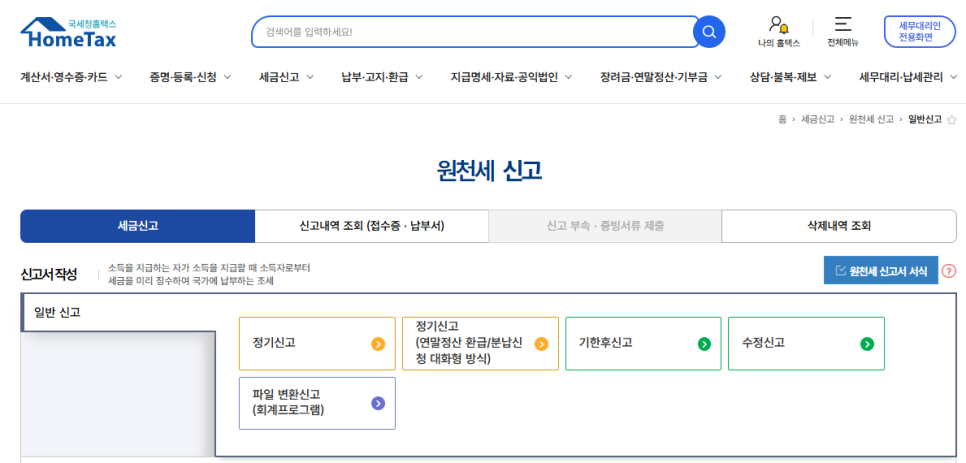
신고서는 입력 방식과 파일변환 방식을 선택할 수 있는데, 수정신고 메뉴를 선택할 경우 아래와 같은 메뉴에서 징수의무자 기본 정보와 신고납부할 세금을 기재하면 됩니다.
즉, 파일변환 방식이 아닌 경우 수정신고 메뉴에서 직접 입력해서 원천세를 수정신고 할 수 있습니다.
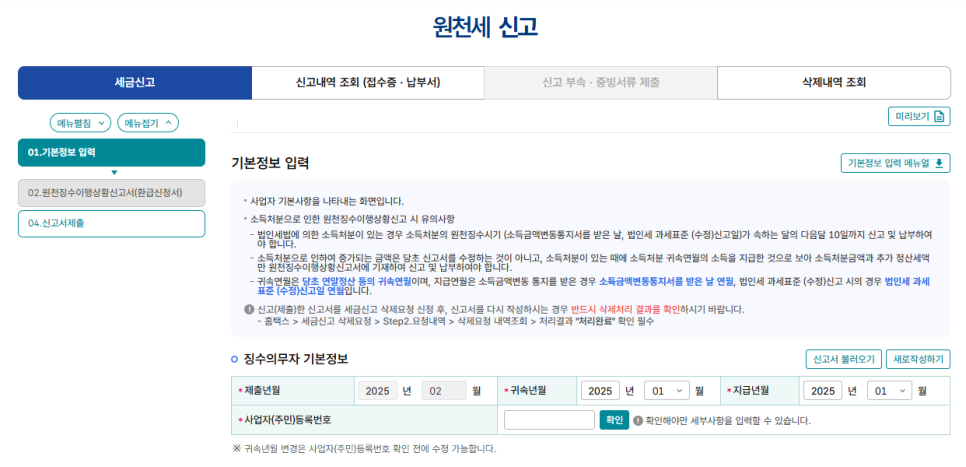
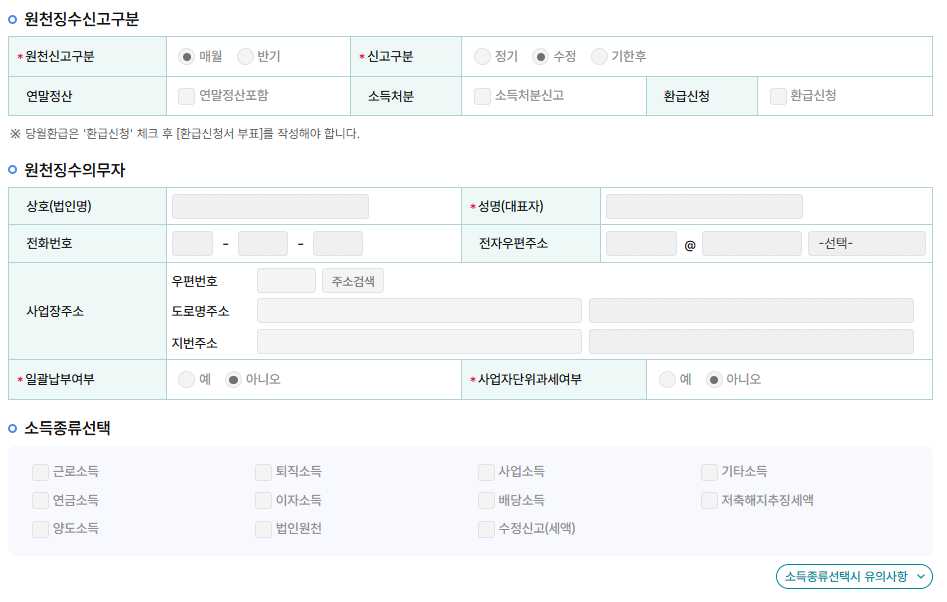
홈택스 신고 후 납부서 작성하기
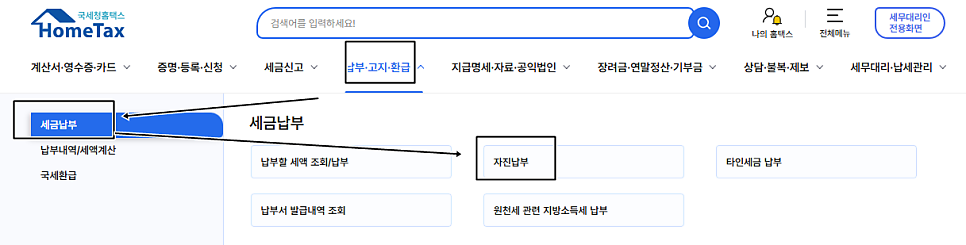
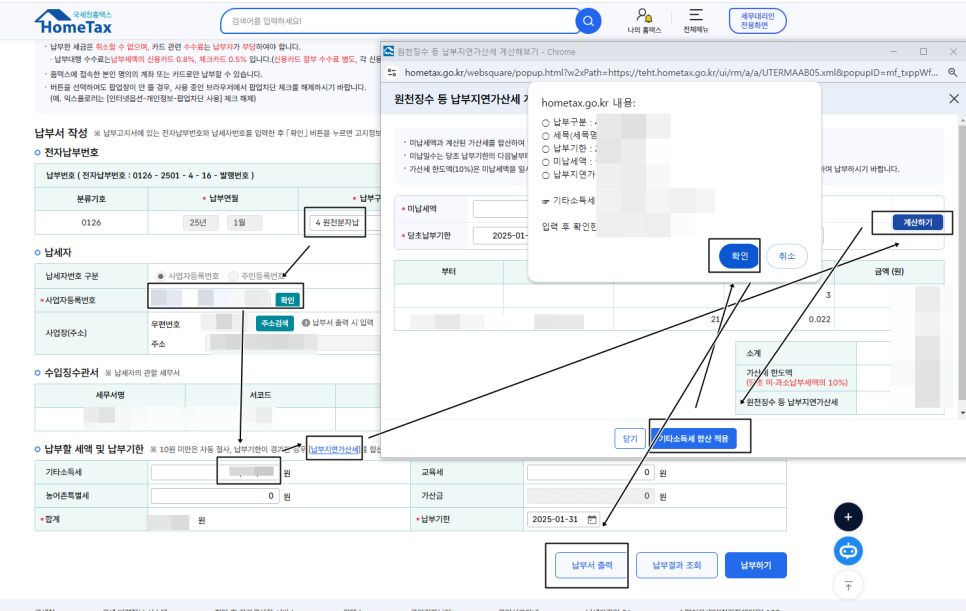
납부기한이 지난 후에는 자진 납부 화면에서 납부 지연가산세를 계산한 후 납부서를 작성해서 신고납부해야 합니다.
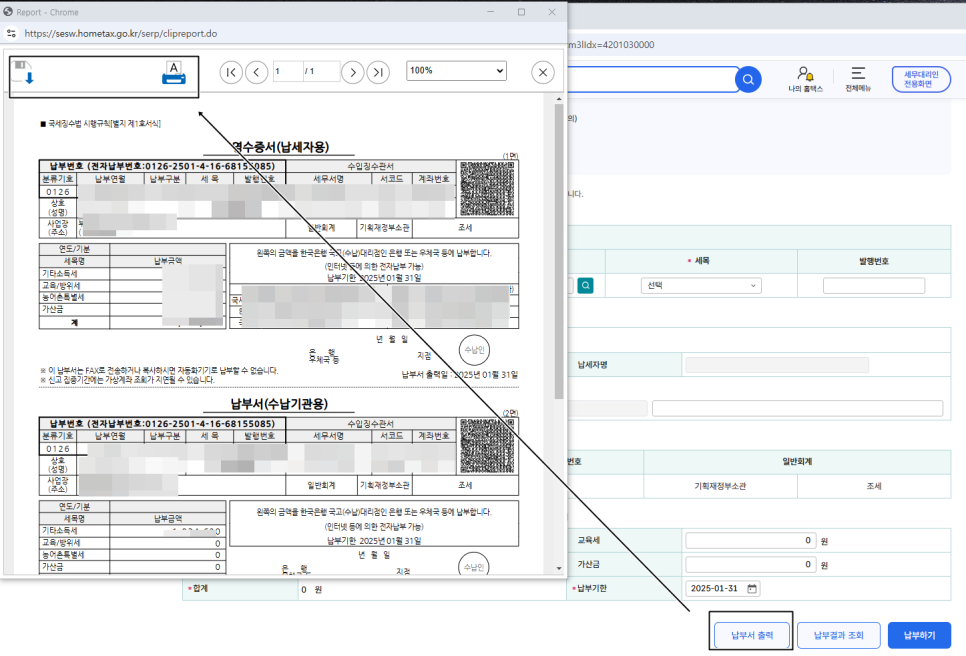
납부하기 옆의 납부서 출력을 선택하면 가상 계좌가 포함된 납부서를 출력할 수 있습니다.
<위택스 수정신고납부>
위택스에 로그인한 후 특별징수에서 한 건 신고를 선택한다.
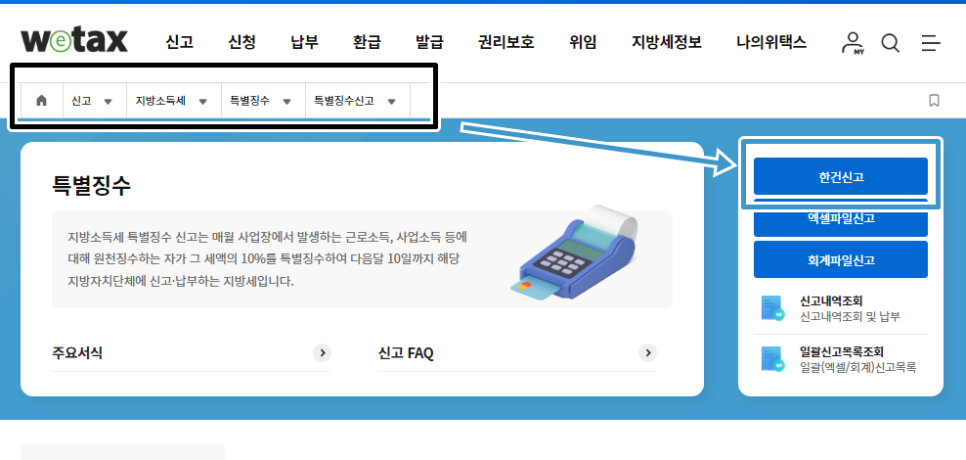
위택스에서는 별도로 수정신고 메뉴가 없기 때문에 신고서를 별도로 작성해서 추가 납부하는 형식으로 할 수밖에 없습니다.
특별징수 신고(상단)
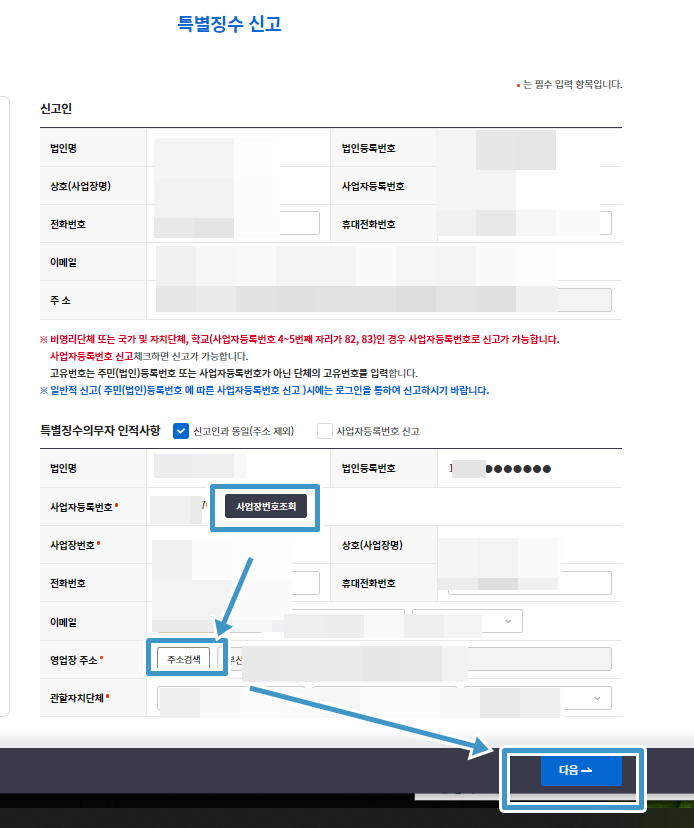
사업장 번호 조회 확인 후 주소 검색으로 현재 주소지를 선택하고 다음을 선택합니다.
사업장 인증서로 로그인해야 신고서 작성이 용이한 것 같습니다.
특별징수 신고(하단)
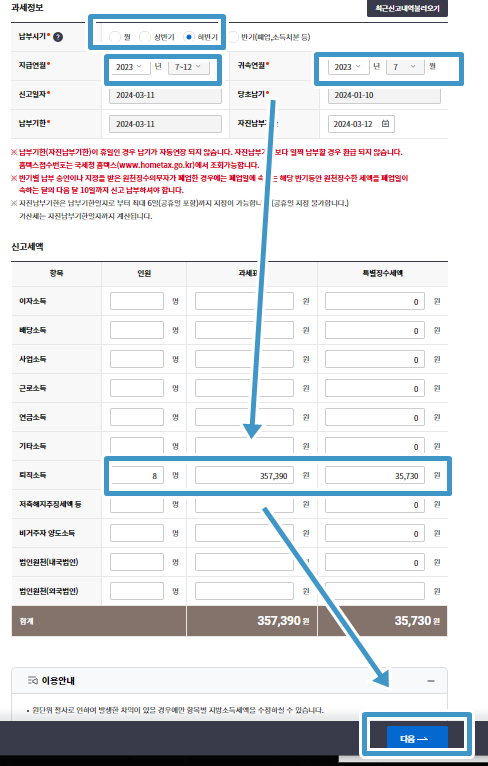
여기서는 반기 신고 납부자로 퇴직소득 신고가 누락되어 하반기에 입력한 후 다음을 선택합니다.
과세표준은 소득세 납부세액이 됩니다.
지방세 가감조정
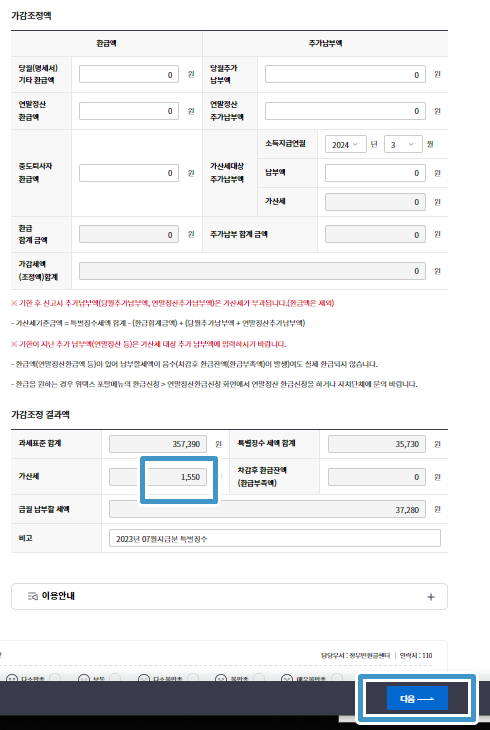
위에서 납부기한과 자진 납부기한 있는데 납부기한과 자진 납부기한을 동일하게 설정하면 신고서가 작성되지 않습니다.
그래서 납부기한 이후의 일자를 자진 납부기한으로 설정하기 때문에 가산세가 추가로 계산됩니다.
특별징수 신고
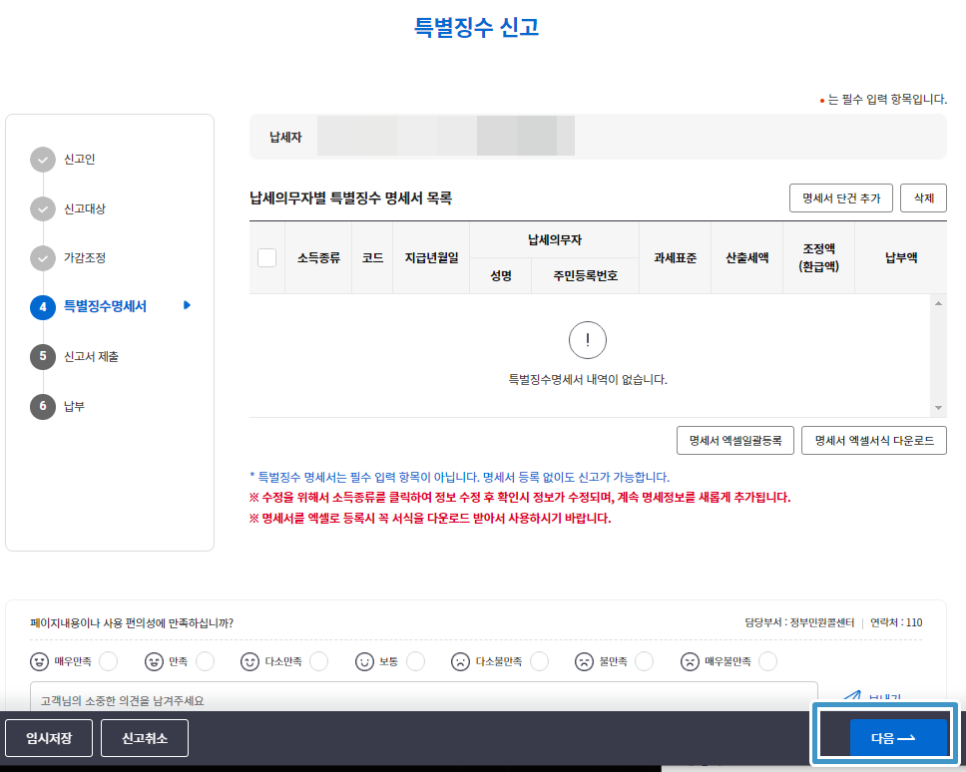
특별한 내용은 없으면, 다음을 선택하면 됩니다.
특별징수 신고(상단)
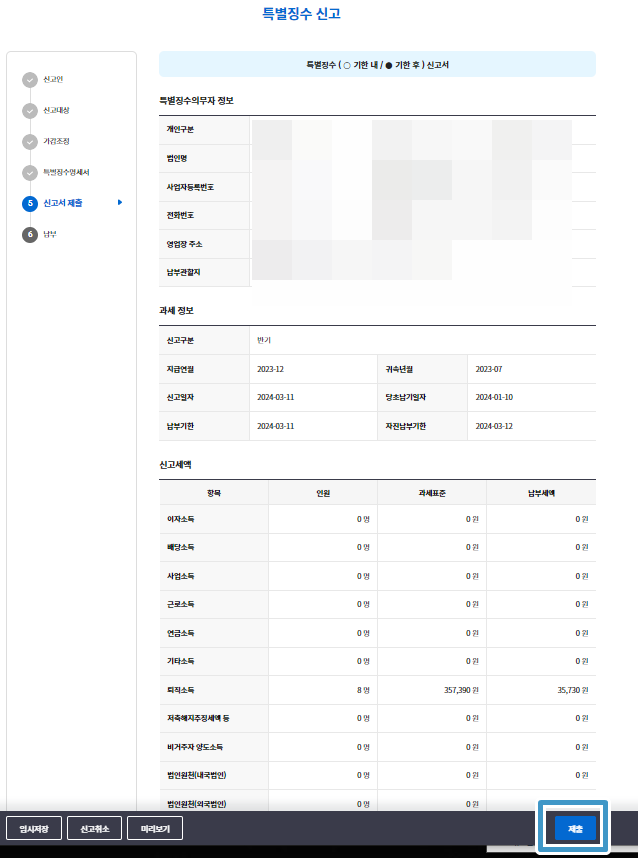
납부세금을 확인한 후 제출을 선택합니다.
특별징수 신고(하단)
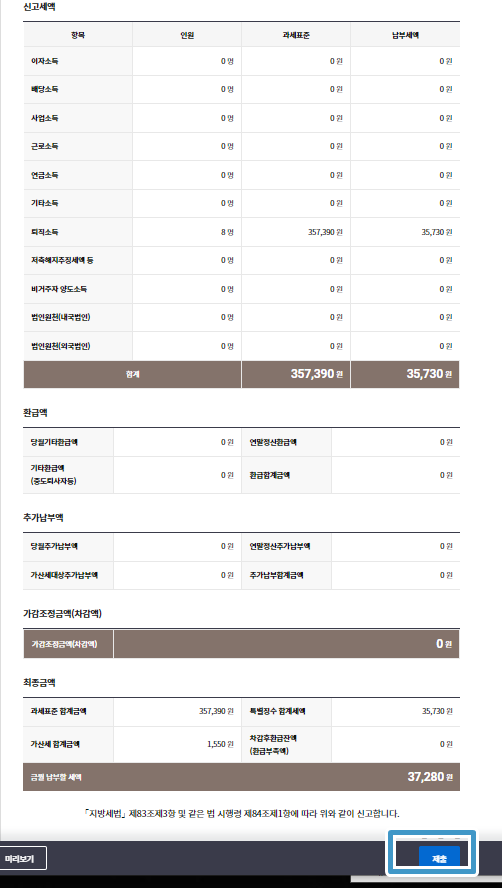
최종 금액을 확인한 후 제출을 선택합니다.
납부
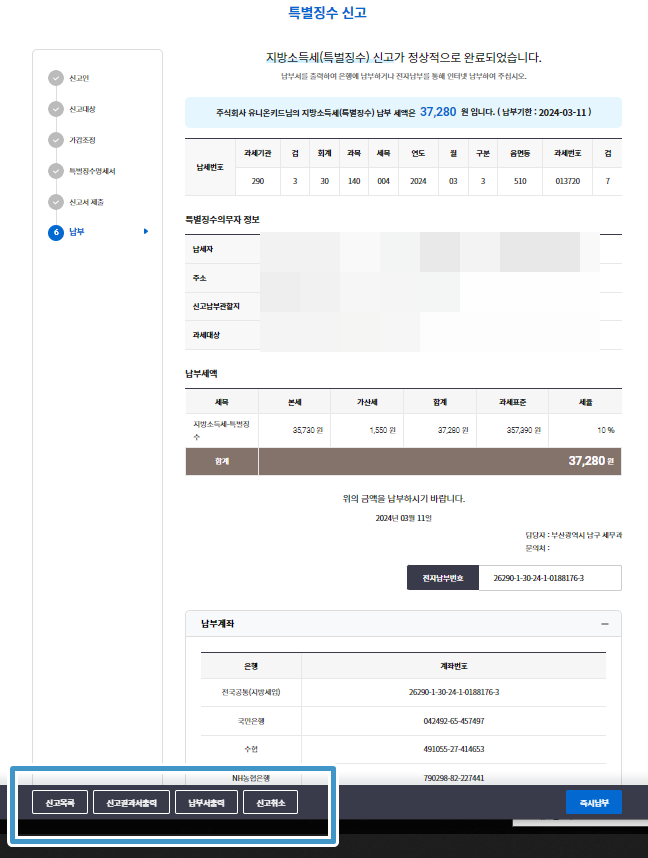
납부 메뉴 하단에서 전자납부번호와 가상 계좌를 확인할 수 있습니다.
즉시 납부해도 되지만 납부서를 전달해야 한다면 납부서 출력을 선택합니다.
납부서 조회
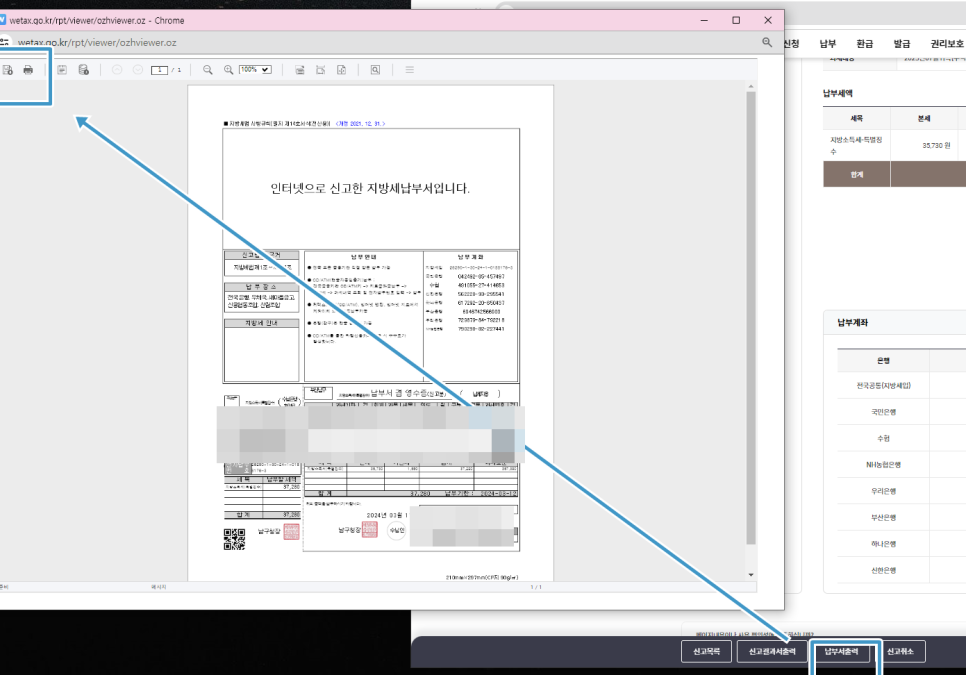
납부서 출력을 선택하면 화면과 같은 납부서를 출력할 수 있습니다.
원천세 수정신고와 납부는 생각보다 복잡합니다.
하지만 이 순서대로 하면 크게 힘들지 않습니다.